Подготовка (Основные этапы)
Сам процесс не столько сложный, сколько требует вашей внимательности. Предлагаю ознакомиться со следующим руководством, основное содержание которого вы можете увидеть на скриншоте ниже.
 ________________________________________________________________
1. Установка Counter-Strike 2 Workshop Tools:
- Открываем Steam и в Библиотеке ищем Counter-Strike 2
- Нажимаем правой кнопкой мыши по Counter-Strike 2, выбираем пункт "Свойства"
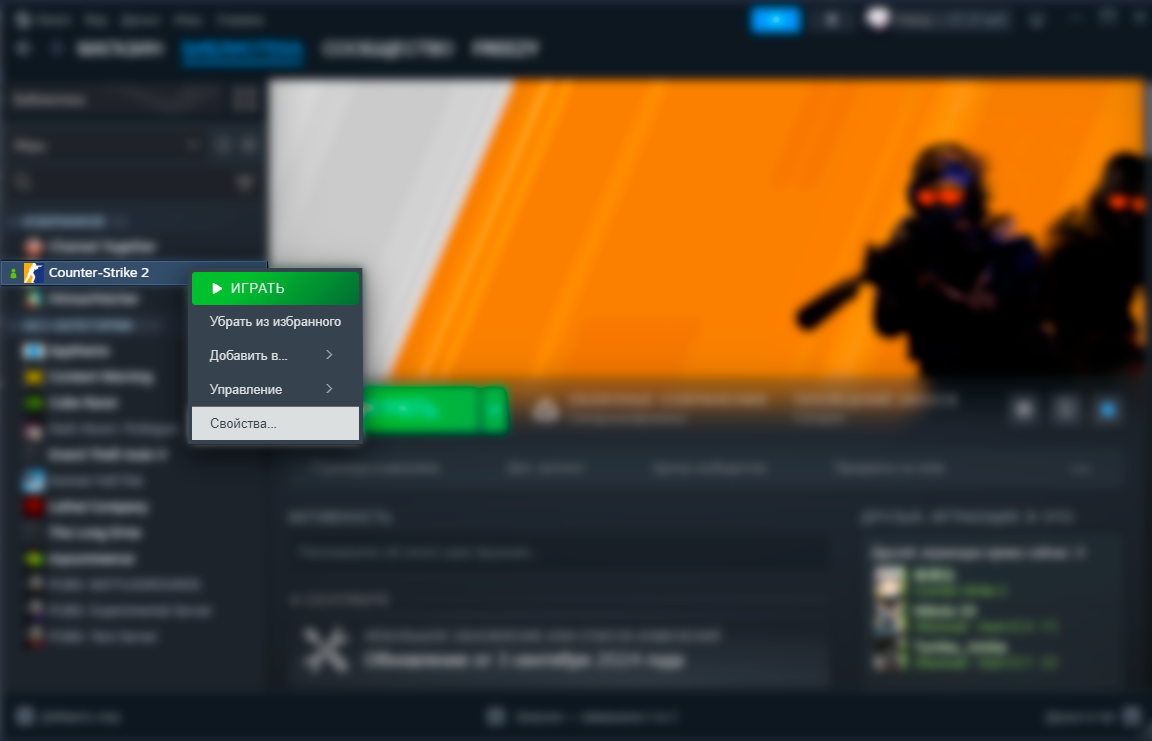
- Переходим на вкладку "Доп. Контент" и ставим галочку напротив Counter-Strike 2 WorkShop Tools
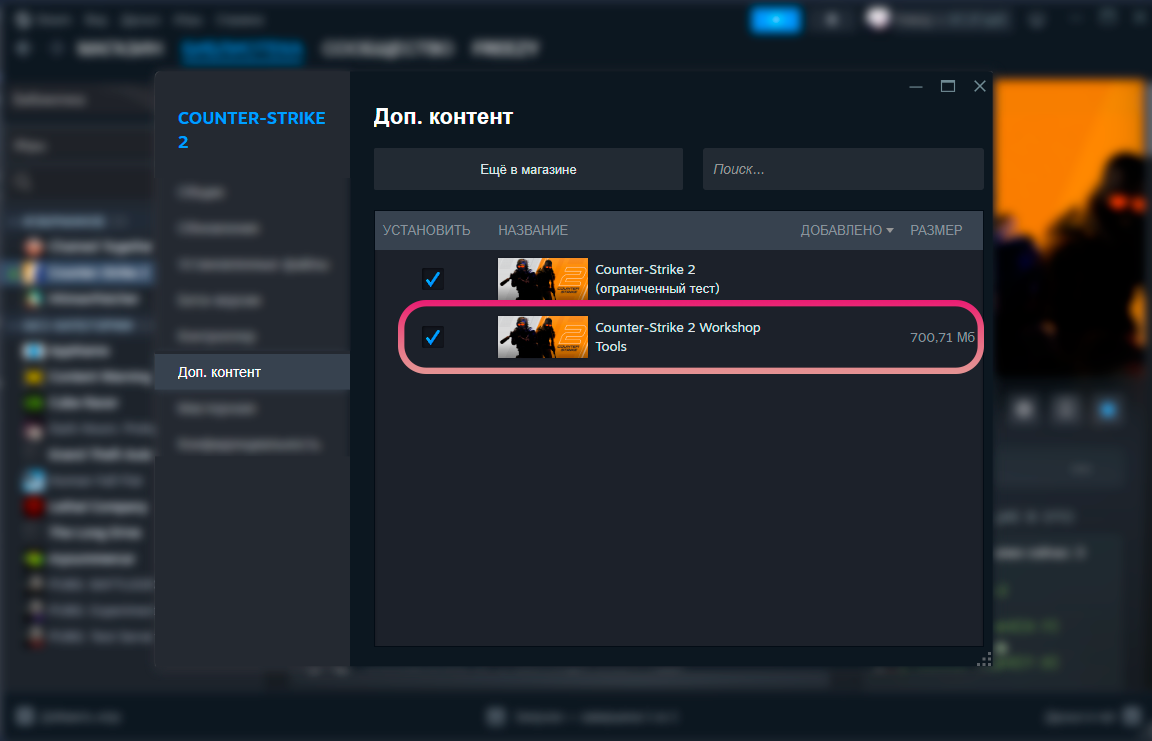
Ждем установки...
Готово!
Редактирование / Установка gameinfo.gi:
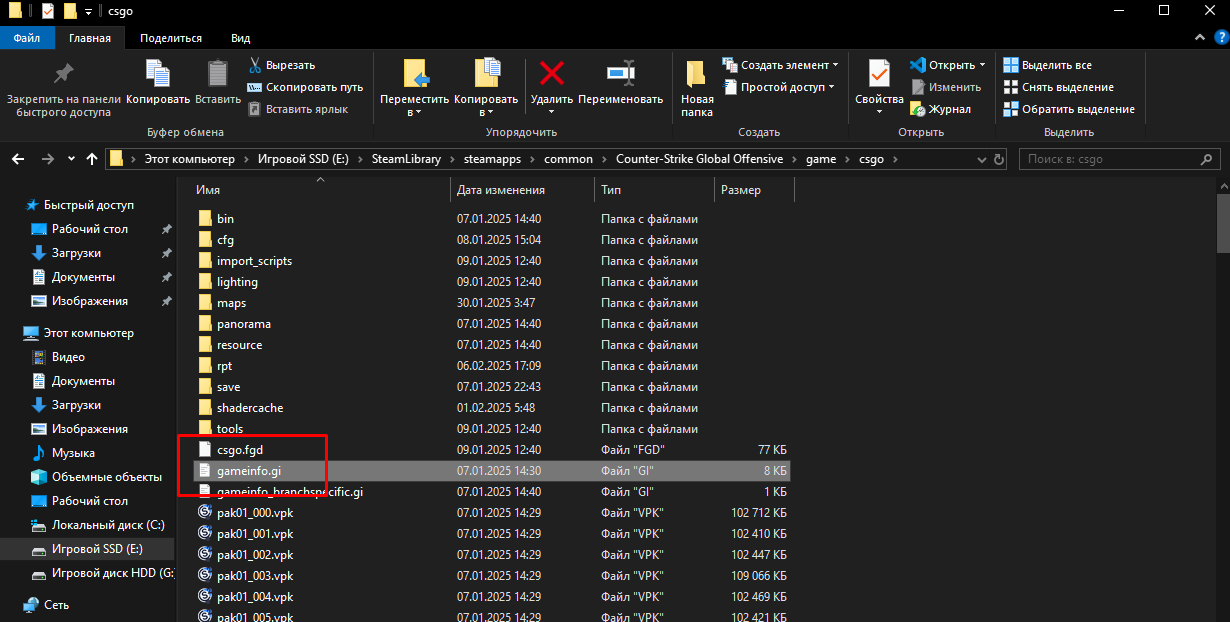
- Установите готовый конфиг gameinfo.gi под большинство задач, скачав его из закреплённого материала статьи.
- Открой папку игры (Через Steam -> библиотека -> ПКМ по игре -> свойства -> Устан. Файлы -> Обзор)
- Перейдите по следующему пути: Counter-Strike Global Offensive\game\csgo
- Переименуйте уже созданный игрой gameinfo.gi например в 123gameinfo.gi (После публикации аддона, не забудьте вернуть все)
- Закиньте скачанный файл в эту папку
- После открываете через Steam -> Библиотека -> Играть (Counter-Strike 2) и выбираете Counter-Strike 2 Workshop Tools
- Создаете новый аддон на английском языке без пробелов (для более правильной работы) и останавливаетесь. (Не открывайте аддон)
Как, что и куда закидывать?
Ранги- Открываете папку игры и идете по пути: Counter-Strike Global Offensive\content\csgo_addons\addon_name
- Удаляете все содержимое папки (если только была создана)
- Создаете папки, чтобы в папке вашего аддона появился следующий путь: addon_name\panorama\images\icons\skillgroups
- В последнюю папку закидываете .svg файлы рангов в формате - skillgroup161910196.svg
- После ID ранга (В данном случае: 161910196) вписываете в конфиг плагина FakeRanks (для LevelRanks Core, если установлено)
- Открываете папку игры и идете по пути: Counter-Strike Global Offensive\content\csgo_addons\addon_name
- Удаляете все содержимое папки (если только была создана).
- Создаете папки, чтобы в папке вашего аддона появился следующий путь: addon_name\sounds\project
Пояснение: на месте project, вы можете написать любое название, например: dp, cf, gg и другие.
- В последнюю папку (project) закидываете файлы песен, например 1.mp4
Внимание: подготовленную музыку нужно будет обработать слегка, об этом читаем ниже.
- Возвращаетесь в папку аддона (addon_name).
- Создаете папку soundevents.
- Далее в ней создаете файл soundevents_addon.vsndevts (Ниже есть код примерного вида, однако файл может отличаться в зависимости от плагина)
- Обработать музыку можно на сайте mp3cut (нажмите на зелёный текст), с эффектами или как вам угодно

Code:
{
    sound1 =
    {
        type = "csgo_mega"
        volume = 1.000000
        pitch = 1.000000
        vsnd_files_track_01 = "sounds/project/1.vsnd"
    }


sound2 =
    {
        type = "csgo_mega"
        volume = 1.000000
        pitch = 1.000000
        vsnd_files_track_01 = "sounds/project/2.vsnd"
    }
}
Модели
- Все файлы формата vmdl_c, vsnd_c, vmat_c и другие с припиской _c - уже перекомпилированы (сурсы кроме той же самой музыки, вам никто не даст) и их нужно закидывать по следующему пути: Counter-Strike Global Offensive\game\csgo_addons\addon_name
Примечание: Перед тем как загрузить модели, удалите содержимое папки (за искл. ваших файлов)
- После того как они уже находятся в папке, вы можете открывать и публиковать аддон
- В плагинах пути к моделям прописываются в формате:
- characters/madara/madara.vmdl
Как публиковать Аддон?
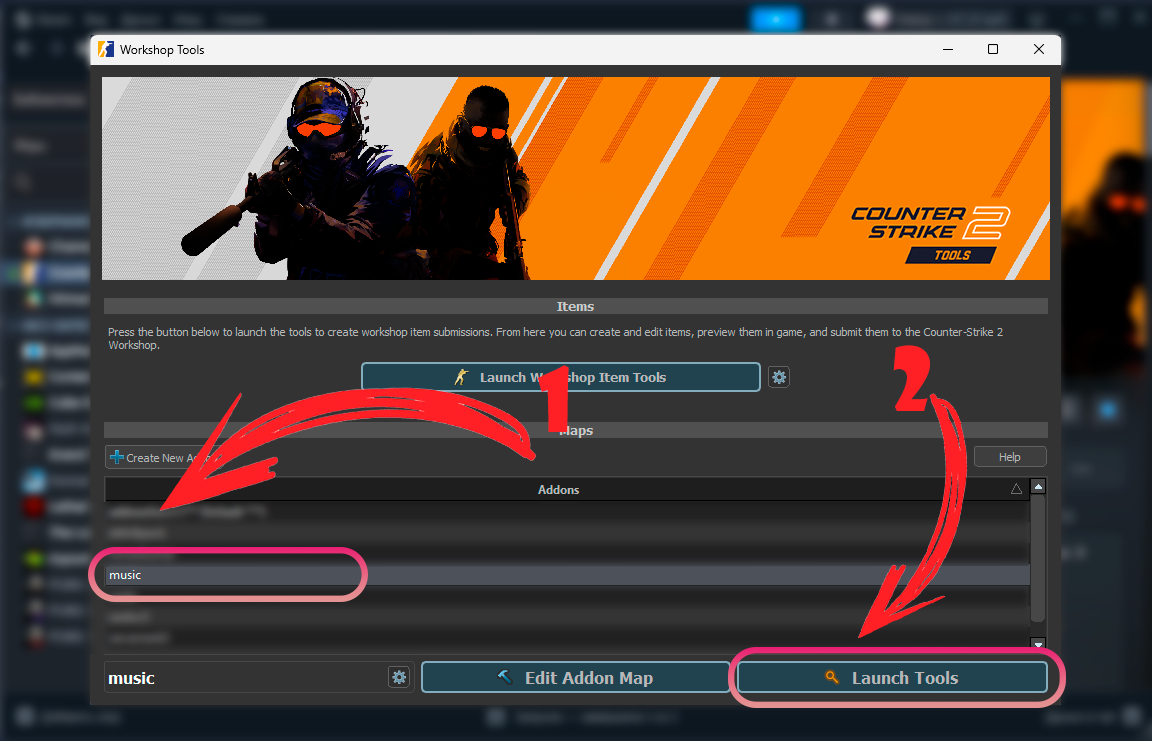
- Теперь вы можете вернуться в Counter-Strike 2 Workshop Tools и выбрать свой аддон
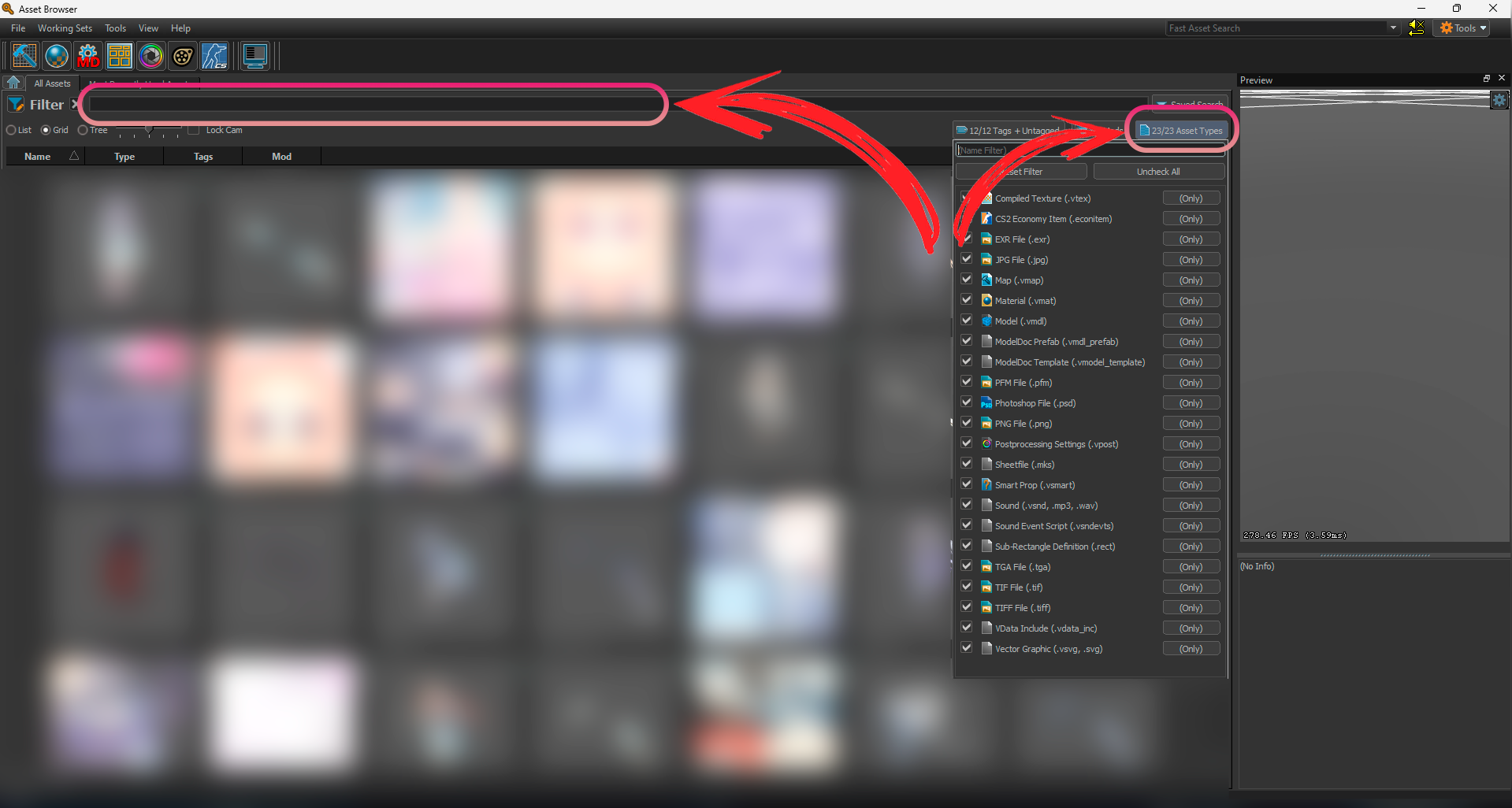
- После загрузки игры, открываем окно AssetsBrowsers
- Для проверки музыки, рангов или моделей, вы можете воспользоваться поиском или фильтром расширений:
Расширения и фильтры:- Ранги - Vector Graphics (.vsvg, .svg)
- Музыка - Sound (.vsnd, .mp4, .waw)
- Модели - Model (.vmdl)
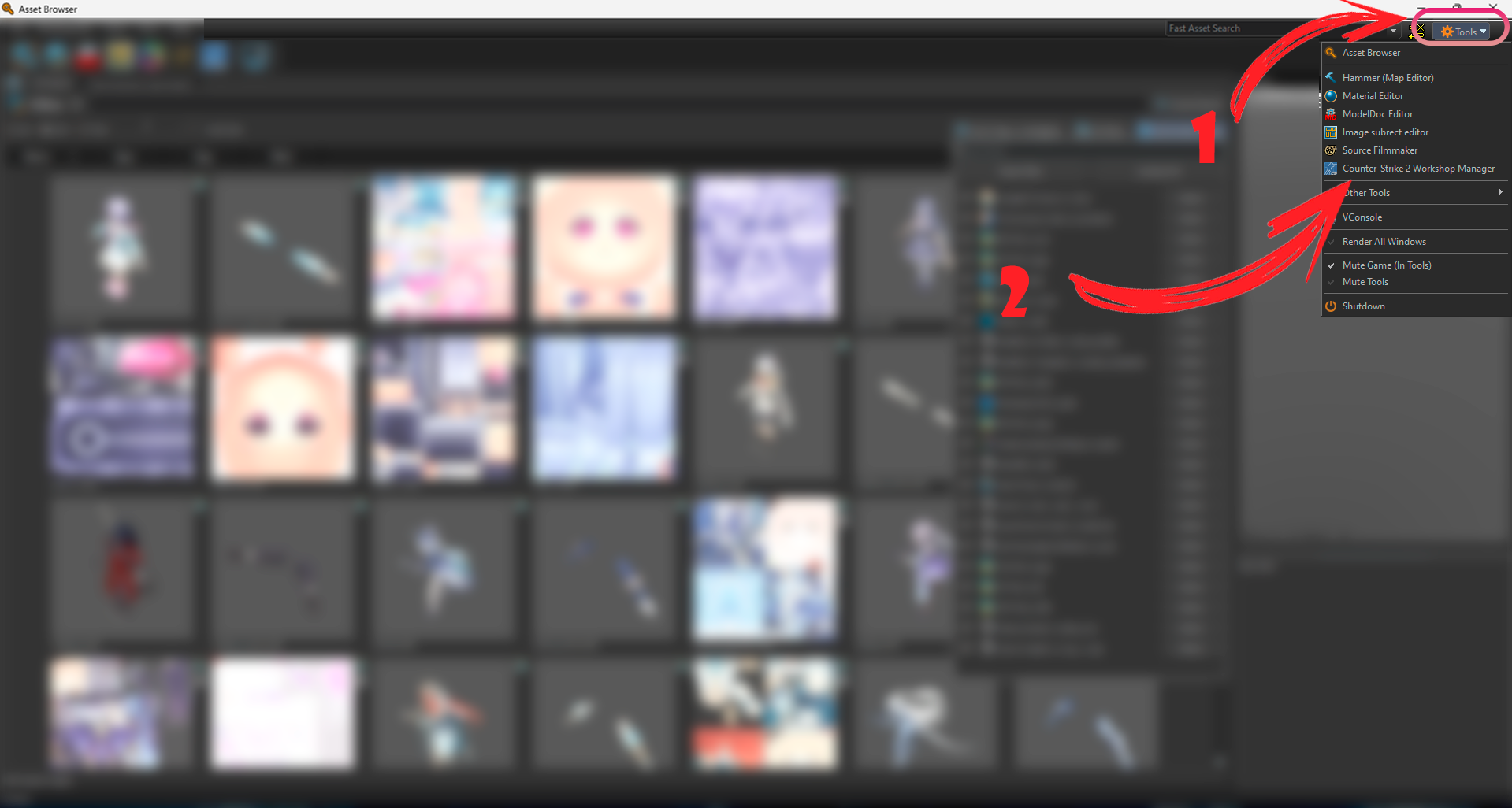
- После проверки нажимаете на Tools в правом верхнем углу и выбираете Counter-Strike 2 Workshop Manager
- В появившемся окне слева сверху в углу нажимаем New и заполняем следующие поля:
► Title (Название аддона)
► Description (Описание аддона, не указывайте ссылки во избежании блокировки)
► Preview Image (Изображение которые игроки увидят при установке аддона в игре) - Ниже будет полоса со всеми расширениями файлов, которые публикуются в аддоне
- После публикации ожидаете одобрения от Steam
Как добавить аддон на сервер?
- Скачиваем MultiAddonManager на сервер
- После установки переходим по пути: /game/csgo/cfg/multiaddonmanager
- Открываем конфиг и в следующую строчку вводим айди аддона:
mm_extra_addons "addon_id" - Где взять айди? В ссылке на аддон есть цифры, например:
- В этом случае 3157463861 - ID аддона
- Перезагружаем сервер и проверяем. В случае если аддон не загрузился, принудительно загружаем его командой mm_download_addon <id>
Объединение аддона
Если вы уже имеете скомпилированные файлы(модели с ранее сделанного аддона, которые вы компилировали сами)
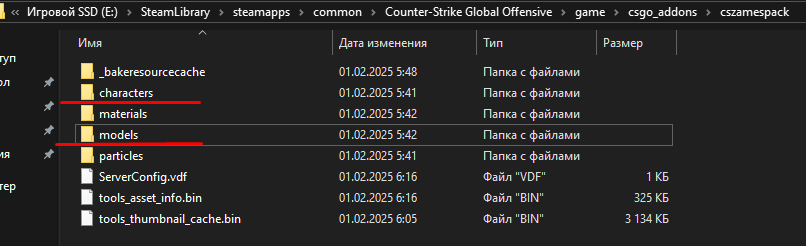
- Идём по пути: \steamapps\common\Counter-Strike Global Offensive\game\csgo_addons\название аддона
- Заливаем файлы, предварительно сделал папки, в моём случае chatacters и models (поскольку уже были ранее скомпилированные модели персонажей и модель рекламного баннера из ранее созданного аддона). В таком случае нас интересуют только две папки, остальное можно удалить. При желании, можно добавить уже скомпилированную музыку.
Обновление аддона
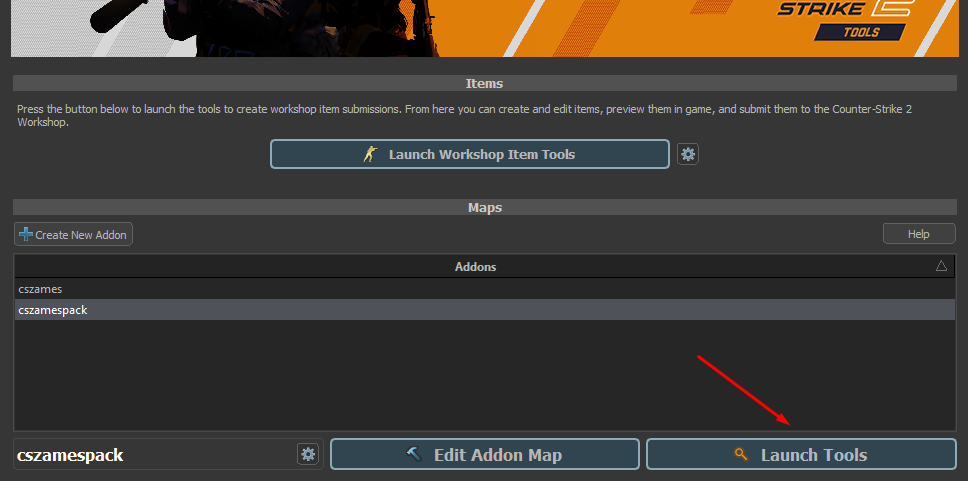
Если вы обновили файлы аддона- Запускаем Counter-Strike 2 Workshop Tools
- Выбираем наш аддон и нажимаем Launch Tools
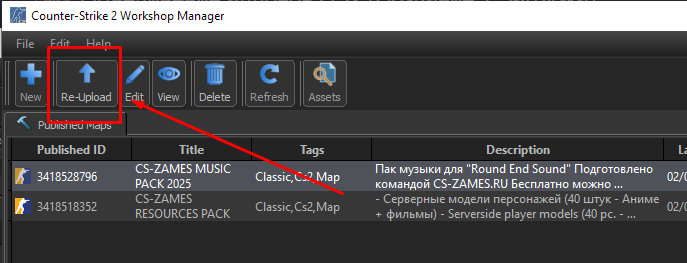
- В открывшемся окне снова выбираем Tools в правом верхнем углу и выбираете Counter-Strike 2 Workshop Manager
- Теперь, чтобы аддон случайно не загрузился как новый, выбираем Re-Upload, предварительно выбрав нужный нам аддон.
Теперь нам осталось ввести данные. Имеется ввиду причину обновления аддона или любую другую информацию, по желанию.
О материале гайда
Материал взят из свободного источника, специально для публикации в информативных целях
- Руководство было подготовлено командой CSDEVS (Источник материала ранее до 2026 года).
- Дописано и доработано автором @extm.exe

